
Manuelle Installation auf Android

Vulkan Vegas APK für Android

Die Android-App von Vulkan Vegas steht nicht im Play Store. Sie laden sie als APK-Datei von der App-Seite des Betreibers und installieren sie von Hand: sechs Schritte, eine einmalige Freigabe für unbekannte Quellen, ein Gerät ab Android 6.0.

InstallationVerschlüsselungSpielintegrität
Smartphone mit Download-Pfeil und Ladering als Symbolbild für die Android-Installation

Das Wichtigste zur Android-Datei

Dateityp APK-Installationspaket
Quelle App-Seite des Betreibers
System Android 6.0 oder höher
Installation manuell, in sechs Schritten
Updates über die Schaltfläche in der App

Download für Android

Versionsnummer und Dateigröße veröffentlicht der Betreiber nicht.

Installation in sechs Schritten

  1. 1

    Datei herunterladen

    Tippen Sie auf der App-Seite auf „Herunterladen“ und warten Sie, bis der Download abgeschlossen ist.

  2. 2

    Datei öffnen

    Tippen Sie auf „Öffnen“ oder wählen Sie die Datei im Download-Ordner aus. Damit startet die Installation.

  3. 3

    Installation erlauben

    Android fragt, ob Apps aus unbekannten Quellen installiert werden dürfen. Erteilen Sie die Freigabe, sonst geht es hier nicht weiter.

  4. 4

    Installieren

    Tippen Sie auf „Installieren“ und warten Sie, bis Android den Abschluss meldet. Dabei entsteht eine Verknüpfung auf dem Startbildschirm.

  5. 5

    App öffnen

    Starten Sie die App über „Öffnen“ oder über das neue Symbol.

  6. 6

    Anmelden und Benachrichtigungen einstellen

    Melden Sie sich an oder registrieren Sie sich. Der Betreiber empfiehlt, Benachrichtigungen zu aktivieren; nötig ist das nicht.

Was Ihr Gerät mitbringen muss

  • Android-Version 6.0 oder höher
  • Gerät Smartphone oder Tablet
  • Berechtigung Installation aus unbekannten Quellen, einmalig
  • Konto bestehendes Konto oder neue Registrierung

Wie sicher ist die Datei?

  • Installation Laut Betreiber schadet die Installation Ihrem Gerät nicht, wenn Sie seiner Anleitung folgen.
  • Verschlüsselung Nach Angaben des Betreibers schützt die App persönliche Daten mit SSL-Verschlüsselung.
  • Spielintegrität Eine MD5-Überprüfung soll laut Betreiber sicherstellen, dass die Spiele nicht manipuliert wurden.
  • Play Store Die dort gelistete App „V.Vegas Casino“ stammt vom Herausgeber BlueNova Apps, nicht vom Casino-Betreiber.

Hintergrund zur manuellen Installation

Warum Sie die App nicht im Play Store finden#

Der Betreiber verteilt die Android-App nicht über einen Store, sondern als APK-Datei auf seiner eigenen App-Seite. Eine APK ist das Installationspaket einer Android-App. Im Store laufen Download und Installation in einem Zug ab; hier übernehmen Sie beide Handgriffe selbst. Einen Grund für diesen Weg nennt der Betreiber nicht.

Wer im Play Store nach dem Markennamen sucht, findet trotzdem etwas: ein Spiel mit dem Titel „V.Vegas Casino“. Als Herausgeber ist dort BlueNova Apps eingetragen, nicht der Casino-Betreiber. Der Beschreibung zufolge läuft es mit virtuellen Credits und enthält keine Echtgeldfunktionen. Es ist ein anderes Produkt.

Für iPhone und iPad führt der Weg über den App Store. Wie sich beide Systeme unterscheiden, steht auf der Startseite .

Die sechs Schritte in drei Etappen#
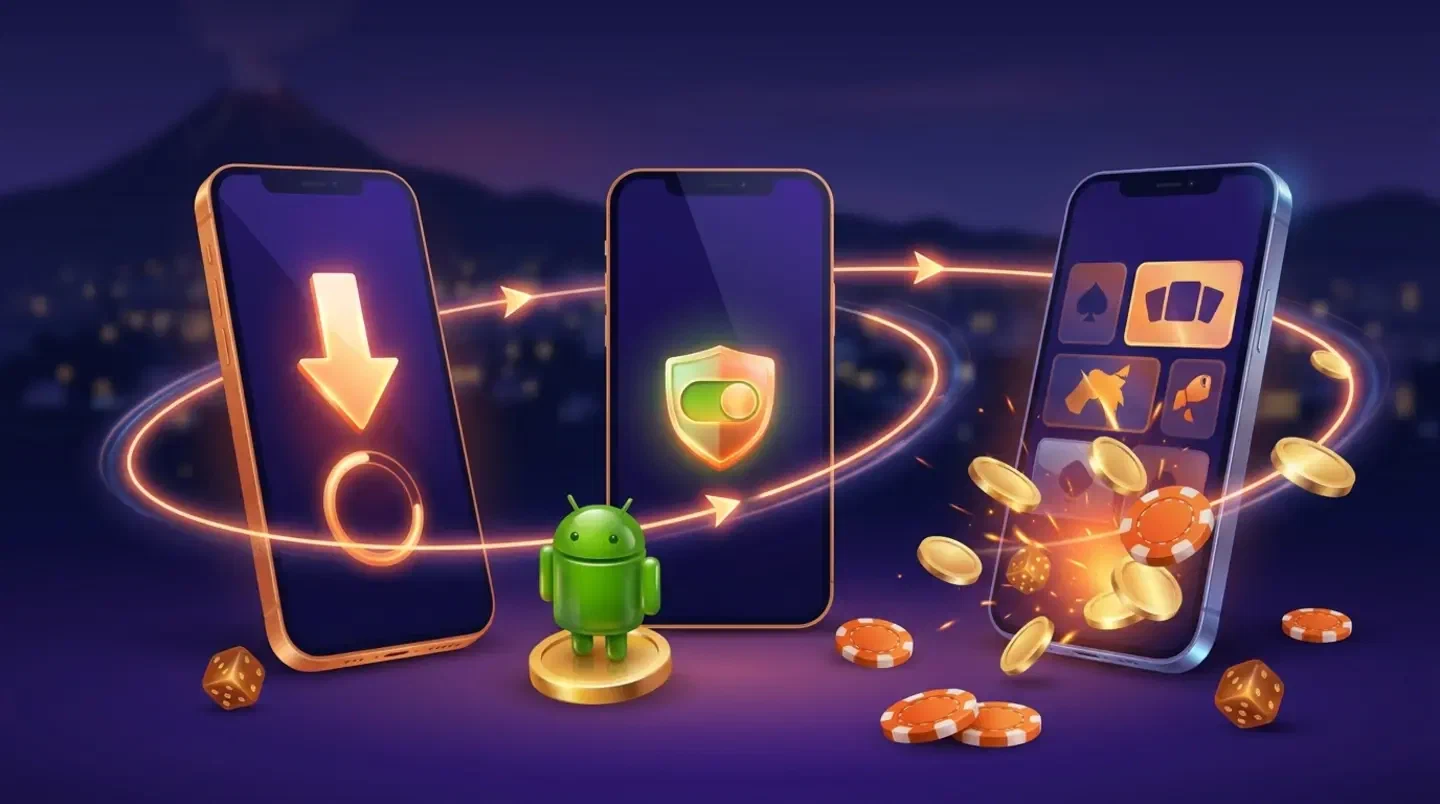
Drei Smartphones zeigen die Schritte Download, Freigabe der Installation und geöffnete App
Von der Datei bis zur geöffneten App: die Installation in drei Etappen.

Die sechs Schritte lassen sich zu drei Etappen bündeln: Datei laden, Installation freigeben, App öffnen. Nur in der mittleren fragt Android von sich aus nach, alles andere sind einfache Bestätigungen.

Für die Freigabe gibt es zwei Reihenfolgen. Entweder schalten Sie die Option vorab in den Einstellungen ein und laden danach die Datei. Oder Sie laden zuerst und erteilen die Freigabe, sobald Android beim Öffnen der Datei danach fragt. Der zweite Weg ist bequemer, weil das System Sie direkt zur richtigen Einstellung führt.

Unbekannte Quellen: was die Einstellung bedeutet#

Was nicht aus dem vorinstallierten Store kommt, gilt für Android als „unbekannte Quelle“. Das ist eine Herkunftsangabe und kein Prüfergebnis: Das System sagt damit weder, dass die Datei schädlich ist, noch, dass sie unbedenklich ist. Entscheidend ist deshalb, woher die Datei stammt.

Auf der App-Seite heißt die Option „Installation von Drittanbieter-Software zulassen“. Auf Ihrem Gerät kann sie anders heißen. Ältere Android-Versionen kennen dafür einen einzigen Schalter. Neuere vergeben die Erlaubnis an die App, mit der Sie die Datei öffnen, in der Regel an den Browser oder den Dateimanager.

Zwei Regeln gelten für jede Installation außerhalb des Stores:

  • Laden Sie die Datei nur von der App-Seite des Betreibers, nicht aus APK-Sammlungen oder Foren. Nur dort ist klar, wer sie bereitstellt.
  • Nehmen Sie die Freigabe nach der Installation wieder zurück. Die installierte App läuft weiter.

Updates über die App#

Ohne Store gibt es keine Store-Updates. Die App meldet selbst, wenn eine neue Version bereitsteht: App öffnen, auf „Aktualisieren“ tippen, die neue Fassung wird installiert. Erscheint der Hinweis als Benachrichtigung, genügt ein Tippen darauf.

Da keine Versionsnummer veröffentlicht wird, erkennen Sie eine neue Fassung nur am Hinweis in der App.

Nach der Installation#

Beim ersten Start melden Sie sich mit Ihrem bestehenden Konto an oder legen ein neues an. Ein Konto gilt für App und Desktop, für das Smartphone brauchen Sie also keine zweite Registrierung. Hilfe zu Zugangsdaten finden Sie auf der Login-Seite .

Benachrichtigungen lassen sich später in den Android-Einstellungen abschalten, und die heruntergeladene Datei dürfen Sie löschen. Alle Installationswege im Vergleich zeigt die Seite Download .

Wenn die Installation hängt

Android blockiert die Installation

Es fehlt die Freigabe für unbekannte Quellen. Öffnen Sie die Datei erneut und folgen Sie dem Hinweis in die Einstellungen.

Die Datei lässt sich nicht öffnen

Meist ist der Download unvollständig. Löschen Sie die Datei, prüfen Sie Verbindung und freien Speicherplatz und laden Sie sie erneut.

Es erscheint kein Update

Öffnen Sie die App: Der Hinweis auf eine neue Version und die Schaltfläche „Aktualisieren“ erscheinen dort, nicht im Play Store.

Android-App jetzt installieren

Laden Sie die Datei und folgen Sie den sechs Schritten. Nutzung erst ab 18 Jahren. Glücksspiel kann abhängig machen: Setzen Sie sich Grenzen.

Kurze Antworten zur APK

Ist die Vulkan Vegas APK sicher?
Der Betreiber bezeichnet die App als sicher und verweist auf SSL-Verschlüsselung. Laden Sie die Datei deshalb ausschließlich von seiner App-Seite.
Warum gibt es die App nicht im Play Store?
Der Betreiber stellt die Android-Version nur als Datei auf seiner Seite bereit und nennt dafür keinen Grund. Der Play-Store-Treffer gehört einem anderen Herausgeber.
Welche Android-Version brauche ich?
Android 6.0 oder höher, auf dem Smartphone wie auf dem Tablet.
Kostet die App etwas?
Nein, der Betreiber bietet sie nach eigenen Angaben kostenlos an. Geld brauchen Sie erst, wenn Sie um echte Einsätze spielen.
Funktioniert mein Konto auch am PC?
Ja. Ein Konto gilt für App, mobile Seite und Desktop.